
Hoe log ik in?
Stap 1
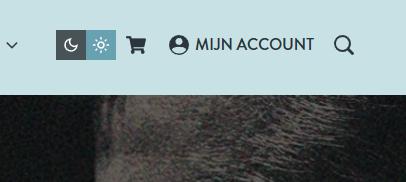
Klik op de website op 'Mijn account' in de bovenste balk om in te loggen op je Mijn Theateraccount.
Voor mobiel: klik eerst in de menubalk op de drie horizontale streepjes.
Stap 2
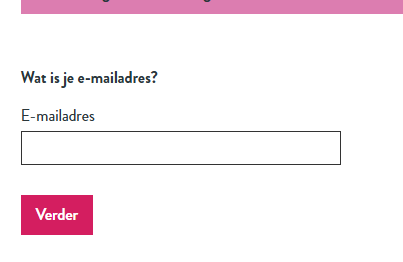
Vul je e-mailadres in waarmee je bij ons in het systeem bekend staat.
Ben je nieuw bij Agnietenhof. Vul hier dan ook je e-mailadres in.
Stap 3
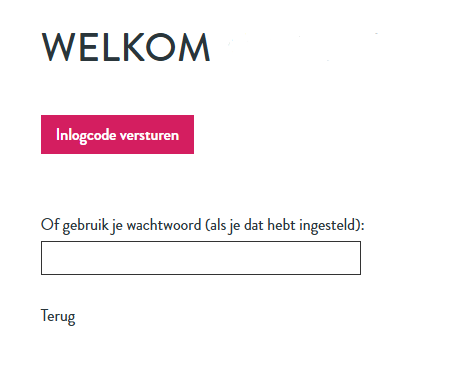
Bij het volgende scherm heb je twee opties: een inlogcode versturen of inloggen met je wachtwoord (mits je dat hebt ingesteld op onze nieuwe website).
Inloggen met wachtwoord > Heb je al een wachtwoord ingesteld op onze nieuwe website? Dan kun je ook daarmee inloggen.
Inlogcode versturen > klik op de roze button 'inlogcode versturen'. Je krijgt nu per mail een 6-cijferige inlogcode toegestuurd. Die code dien je in te vullen op onze website om in te kunnen loggen.
Let op: het ontvangen van zo'n code kan enkele seconden tot enkele minuten duren. Even geduld. Check ook de spambox/ongewenste e-mails map van je inbox.
Vul de cijfercode in en klik op verder om in te loggen.
Tip: Zorg ervoor dat je nadat je ingelogd bent een wachtwoord aanmaakt. Net zo handig!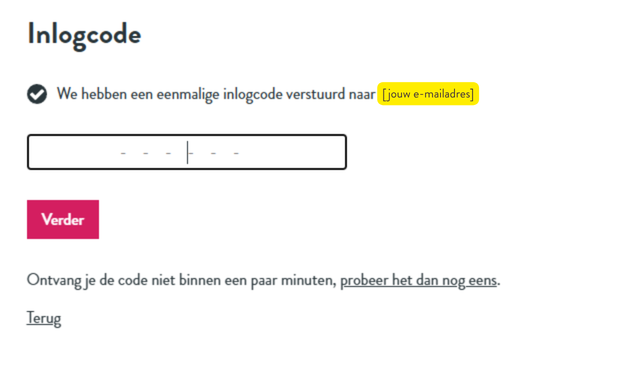
Stap 4
Als je bent ingelogd kom je terecht op een pagina met al je gegevens. Check altijd of deze nog up-to-date zijn. Op dit scherm kun je altijd makkelijk iets wijzigen.
Je bent nu ingelogd en klaar om een verlanglijstje te maken of kaarten te reserveren!
Wachtwoord instellen
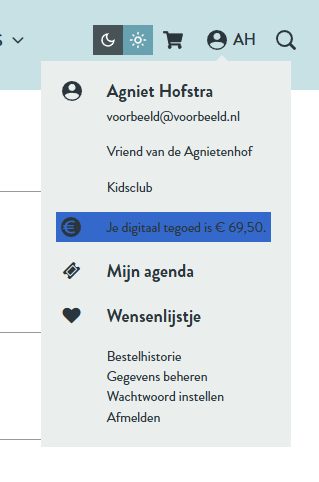
Klik, nadat je bent ingelogd, op het icoontje met het poppetje. Voor mobiel: klik eerst in de menubalk op de drie horizontale streepjes.
Dan komt het uitklapmenu van je Mijn Theateraccount tevoorschijn. Klik op 'Wachtwoord instellen' om een nieuw wachtwoord aan te maken. Bedenk een sterk en veilig wachtwoord en bewaar het op een veilige plek, zodat je het later kunt terugvinden als je het vergeten bent.
Klik op 'Wachtwoord instellen' om je wachtwoord op te slaan. Je kunt voortaan je wachtwoord gebruiken om in te loggen op onze website.
Het aanvragen van een inlogcode is dan niet meer nodig.
Maak een wensenlijstje!
Zet nu je favoriete voorstellingen en films in één wensenlijstje!
Bij elke voorstelling of film op onze website staat een hartje. Op dat hartje kun je klikken en zo zet je de activiteit in je wensenlijstje in je Mijn Theateraccount. Maak je lijstje met favorieten compleet en stop alles in één keer in je winkelmandje!
Let op: een wensenlijstje is niet hetzelfde als je winkelmandje. De voorstellingen/films dien je nog toe te voegen aan je winkelmandje als je kaarten wilt reserveren. Dit kan heel gemakkelijk met één druk op de knop 'Alles in winkelmandje' of één voor één. Nadat je dat gedaan hebt, kun je in de volgende stap van je aankoop rij- en stoelnummers kiezen. 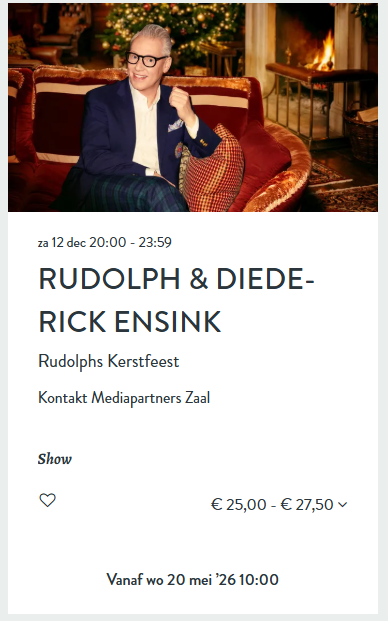
Kaarten kopen
Stap 1 - Winkelmandje
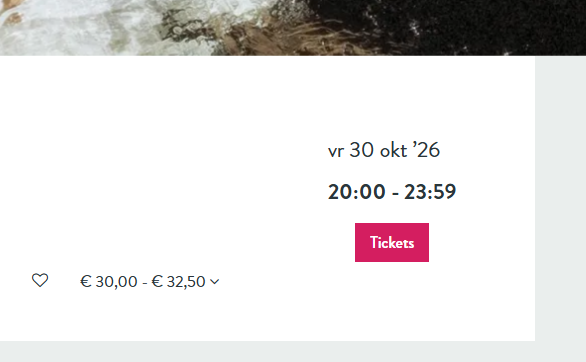
Eerst stop je alle voorstellingen en films die je wilt bestellen in je winkelmandje. Dit doe je door op de button Tickets te klikken. Alle voorstellingen en films waar je dit bij hebt gedaan worden verzameld in je winkelmandje.
Je kunt altijd je winkelmandje bekijken door op het winkelmandje icoon te klikken in de menubalk op de website. 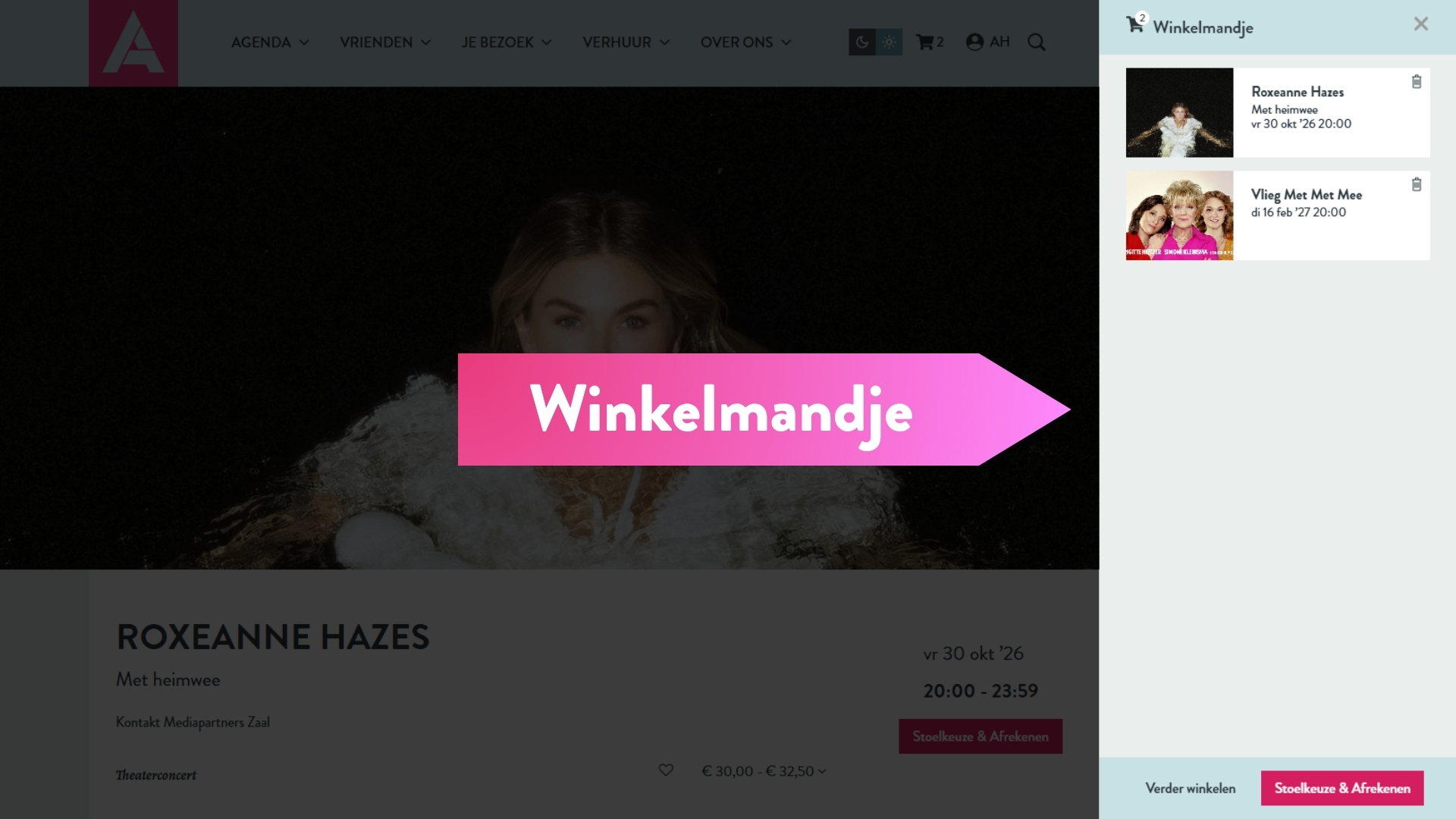
Klik op de foto om deze te vergroten
Stap 2 - Bestelproces
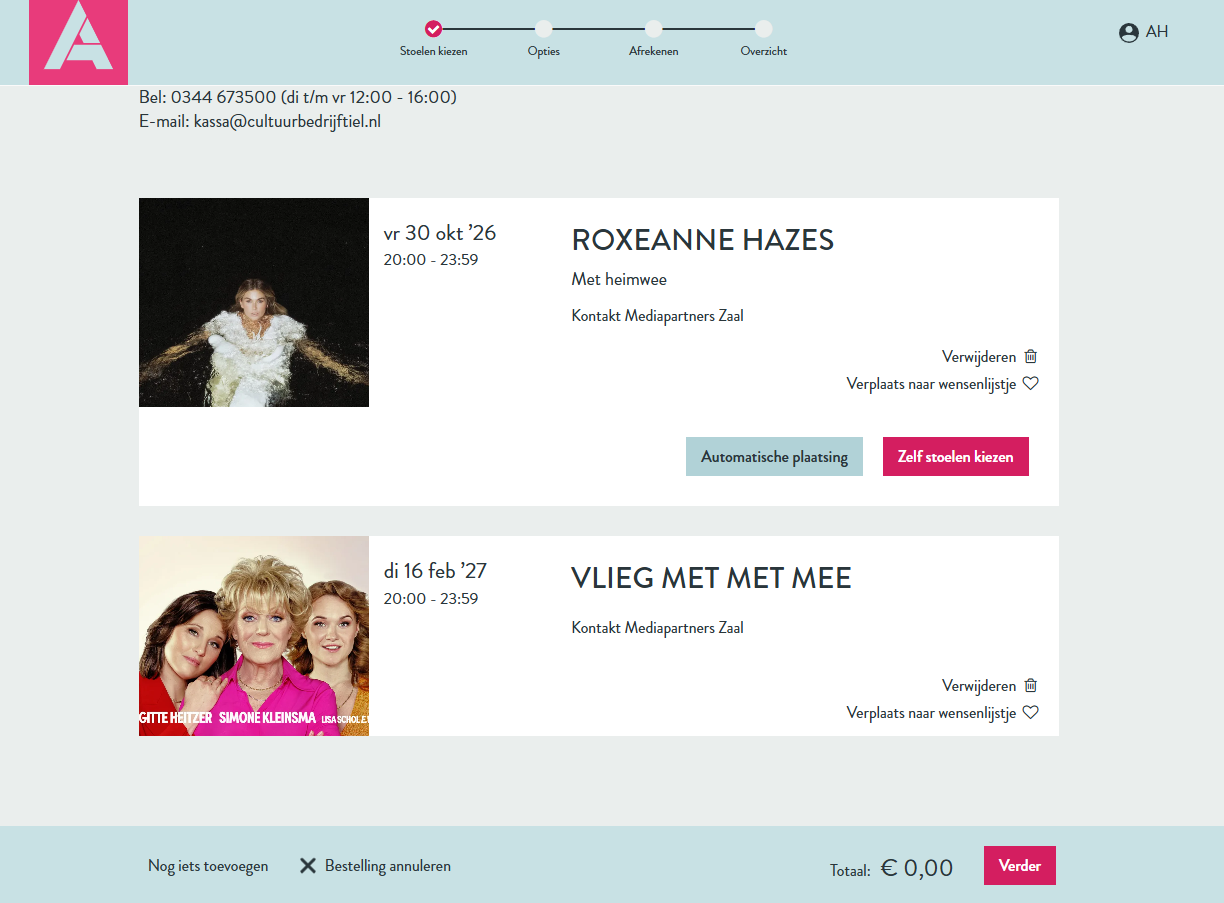
Uitgeshopt? Klik dan op de button rechtonderin 'Stoelkeuze & afrekenen'. Je komt nu terecht in het daadwerkelijke bestelproces. Hier zie je nogmaals de lijst met de door jou gekozen voorstellingen/films. Controleer je winkelmandje of alles wat je wilt erin zit. Hier kun je nog iets verwijderen of als je iets mist kun je klikken op 'Nog iets toevoegen' om verder te winkelen.
In de afbeelding hieronder zie je hoe de eerste stap van het bestelproces eruit ziet. Hier staan alle voorstellingen/films in die je in je winkelmandje hebt gestopt. Je bent klaar om in stap 3 je stoelen uit te kiezen.
Klik op de afbeelding om deze te vergroten
Stap 3 - Rij- en stoelkeuze & prijssoort
Klopt het lijstje, dan kun je nu stoelen kiezen door op de button 'Zelf stoelen kiezen' te klikken of deze automatisch toe te laten wijzen. Dit doe je per voorstelling/film.
3.1 Zelf stoelen kiezen of automatisch toewijzen
Je krijgt nu de zaalplattegrond te zien van de zaal. Klik op een vrije stoel naar keuze om deze te selecteren. Het bolletje wordt zwart. In je scherm zie je aan de rechterkant nu een kolom met daarin de prijzen en de rij- en stoelnummers die je hebt gekozen.
3.2 Zorg ervoor dat je de juiste prijssoort kiest!
Ben je Vriend van Agnietenhof of is je kind lid van de Kidsclub? Kies dan de juiste prijssoort.
Let op: maximaal 4 kaarten met Vriendenkorting, tenzij anders aangegeven op onze website. Wil je als Vriend meer kaarten bestellen, kies dan voor de overige kaarten de prijssoort Regulier.
Bestel eventueel een borrelassortiment of inleiding mee.
Voorbeeld bestelscherm Kontakt Mediapartners Zaal.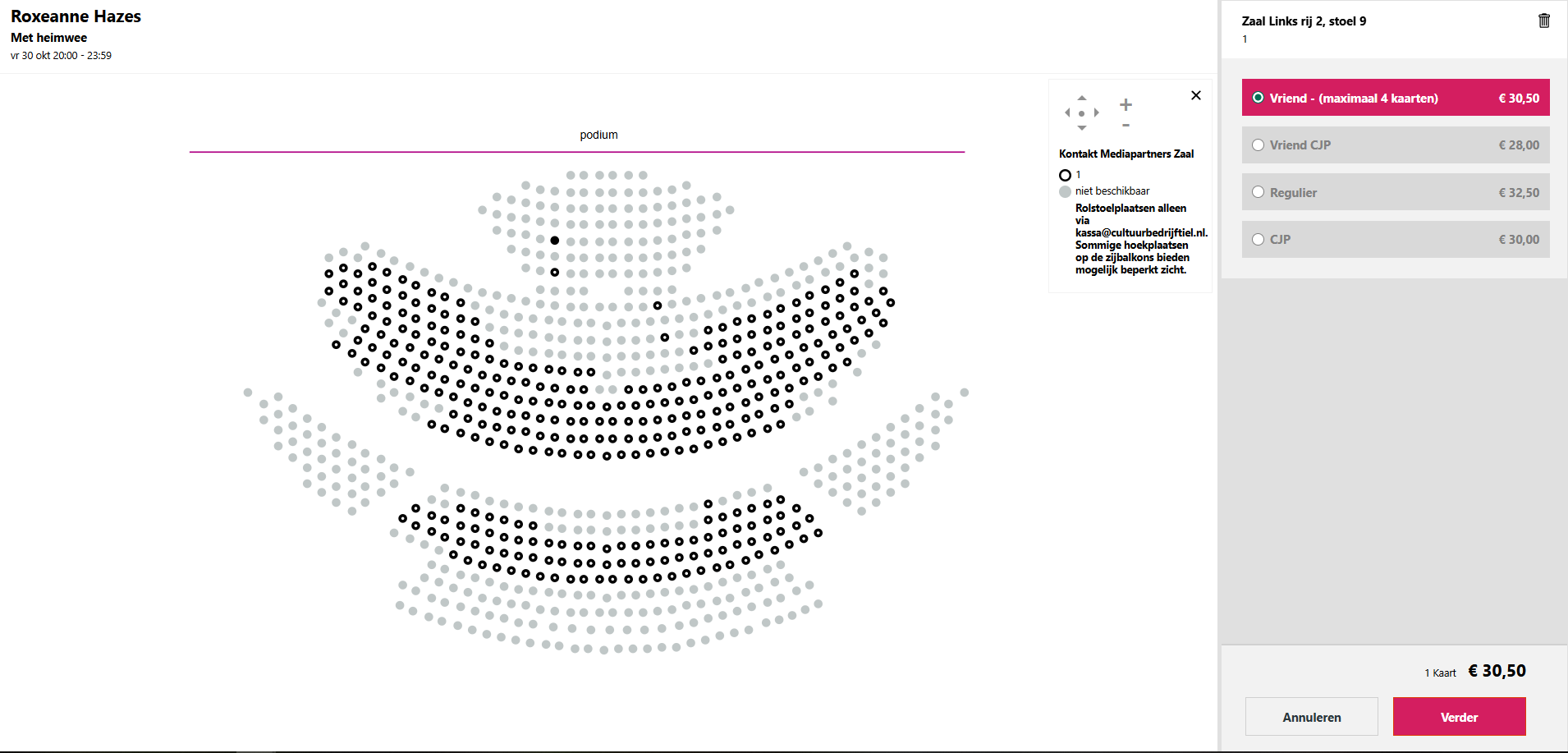
Klik op de afbeelding om deze te vergroten
3.3 Alles geregeld?
Klik dan op de button 'Verder'.
Je komt weer terug bij je overzicht. Hier zie je ook de stoelen terug die je uiteindelijk hebt gekozen. Heb je meerdere voorstellingen/films in je winkelmandje? Dan moet je voor alle voorstellingen/films in je winkelmandje apart je stoelen kiezen (of automatisch laten toewijzen). 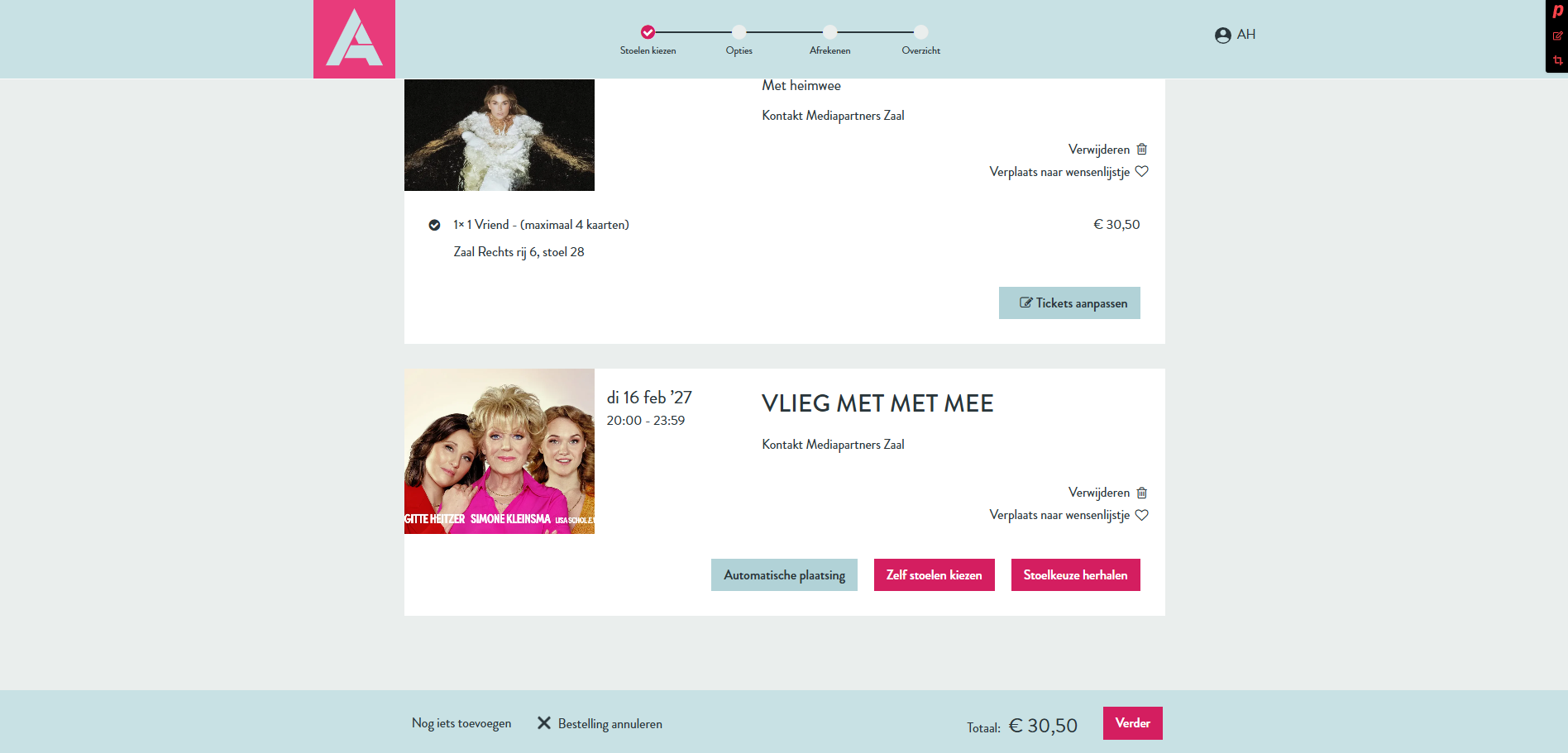
Klik op de afbeelding om deze te vergroten
Stap 4 - Afrekenen
4.1 De laatste check
Heb je overal een stoel gereserveerd? Dit is je laatste kans om te checken of alles goed staat. Rechtsonder zie je het totaalbedrag van je winkelmandje. Je kunt eventueel nog iets wijzigen door op 'Tickets aanpassen' te klikken.
Let op: als je hier op klikt dan komt je huidige stoelkeuze te vervallen!
4.2 Klaar om af te rekenen
Klopt alles? Dan ben je klaar om af te rekenen! Klik op de button 'Verder', dan kom je bij de volgende stap van het bestelproces.
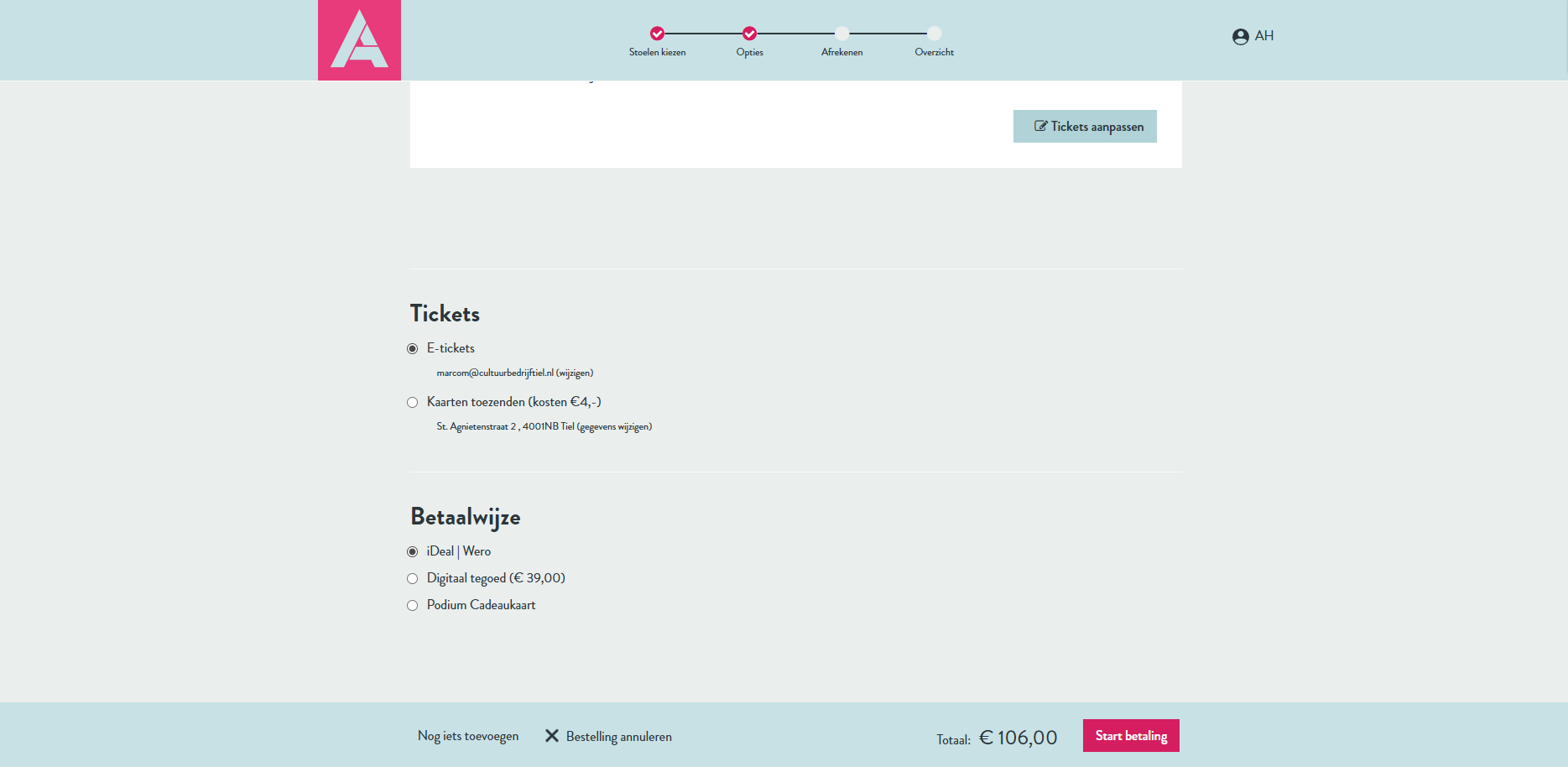
Kies hier voor 'E-tickets' of als je liever hardcopy kaarten wil voor 'Kaarten toezenden'.
Daaronder heb je de keuze uit verschillende betaalmethoden:
iDeal | Wero > hiermee betaal je direct online met je bank.
Digitaal tegoed > heb je nog digitaal tegoed? Dit kun je (gedeeltelijk) inzetten. Blijft er een restbedrag over? Dan betaal je het restant met iDeal | Wero.
Podium Cadeaukaart > ook kun je online betalen met een Podium Cadeaukaart. Blijft hier een restbedrag over? Ook dat betaal je dan via iDeal | Wero.
Maak een keuze en klik op de button 'Start betaling'. Je wordt dan automatisch doorverwezen.
Klik op de afbeelding om deze te vergroten
Stap 5 - Bevestigingsmail
Als je hebt betaald krijg je een bevestigingsmail met daarin je e-tickets. Je kunt je tickets ook altijd terugvinden in de agenda van je Mijn Theateraccount.
Heb je gekozen voor tickets toezenden? Dan vragen we je even geduld te hebben. We sturen je bestelling zo spoedig mogelijk naar je op.
Vragen?
Voor vragen kun je het beste contact opnemen met onze kassa via kassa@cultuurbedrijftiel.nl of 0344 673 500 (di t/m vr 12.00 - 16.00 uur).